 Ineed

连接各个环境
为本地与测试 broker 分别保存连接配置,查看连接状态,避免反复输入。
MADE FOR YOUR WORKFLOW
适合设备联调、消息验证与开发环境排查。
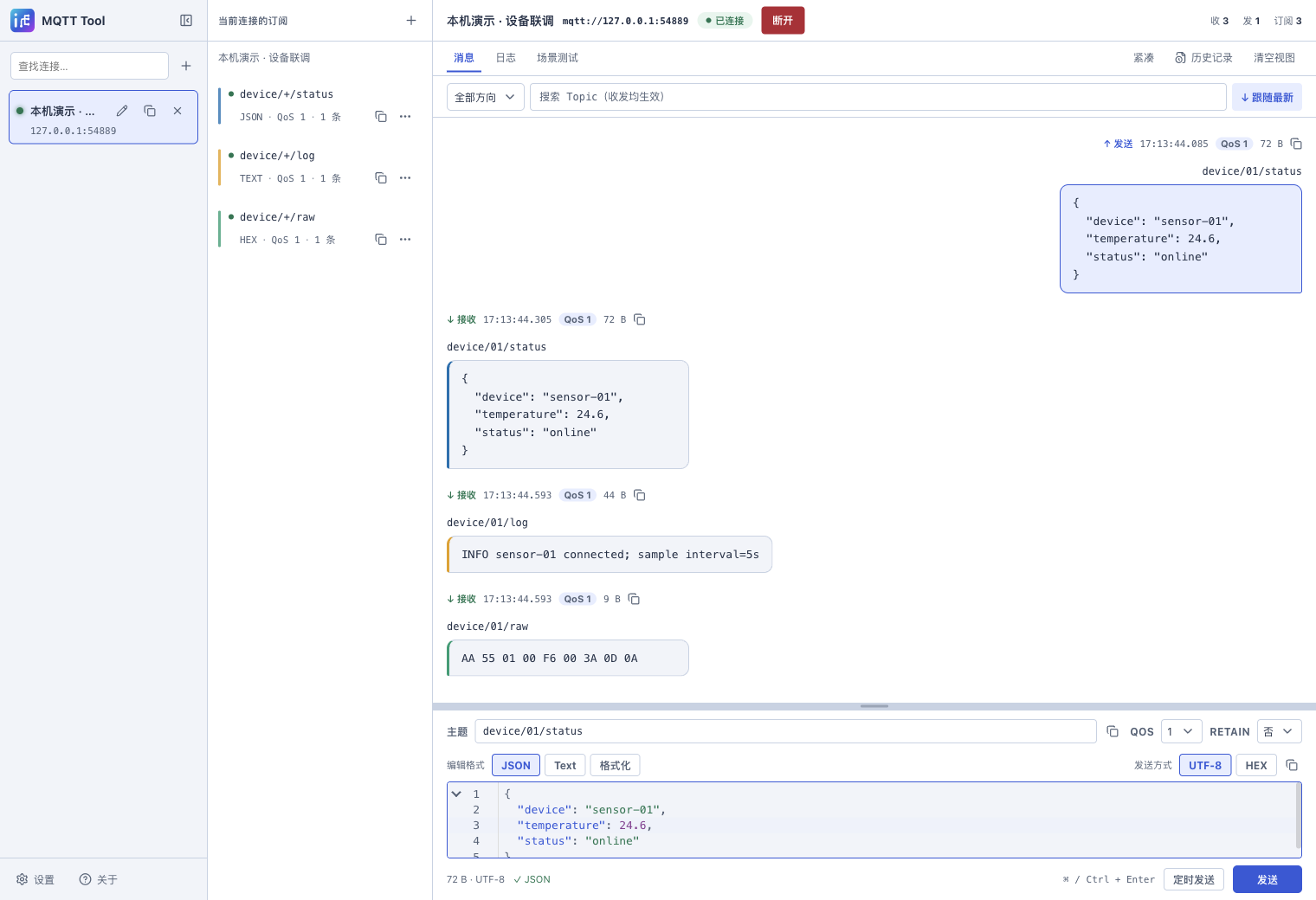
FOCUSED ON THE ESSENTIALS
为本地与测试 broker 分别保存连接配置,查看连接状态,避免反复输入。
独立订阅栏让常用主题随手可选,收起连接栏后仍能操作;聊天式消息区区分 TX 与 RX,便于逐条核对。
为不同订阅主题分别配置 JSON、Text 或 HEX 等解析与显示方式,在同一工作台读懂不同数据。
消息历史回答“收到了什么”,过程日志帮助定位连接、订阅和发送环节;清空实时视图不会删除本地历史。
主题  ineed/demo/hello
QoS   0
Retain  否

{"message":"hello","from":"ineed"}
示例参数。实际操作前请按教程准备本地环境。
START WITH YOUR TASK
QUESTIONS, ANSWERED
需要一个有权访问的 MQTT broker。MQTT Tool 是客户端,不会自动为你启动 broker。可以从本机测试环境开始。
先确认订阅成功,检查发布主题是否匹配订阅过滤器,再核对 broker 权限和连接状态。教程包含逐项检查方法。
macOS、Windows 与 Linux 的 Electron 测试包已可下载,Tauri 目前仅提供 macOS 包。请到产品站下载页核对架构、构建标识与校验值;签名、公证及本批安装或替换验收仍待完成。
LATEST DEVELOPMENT · 2026-11-02
这些能力已包含于 2026-11-03 测试包,请按构建标识与平台验收范围选择。
带着具体任务阅读文档,也可以先了解版本准备情况。